راهنمای جامع استفاده از دستیار گرید هوشمند (Smart Grid Assistant)

دستیار گرید هوشمند طراحی شده است تا با ترکیب الگوریتم‌های پیشرفته ریاضی (برای مدیریت حجم و فاصله‌گذاری) و یک پنل گرافیکی فوق‌سریع روی چارت، کنترل کامل بازار را در دستان شما قرار دهد. فرقی نمی‌کند به دنبال میانگین‌گیری (گرید) در بازارهای رنج باشید یا بخواهید معاملات خود را هج کنید؛ این ربات مانند یک دستیار گوش‌به‌فرمان در کنار شماست. در این راهنما، قدم به قدم با قابلیت‌های پنل و تنظیمات این ربات آشنا می‌شوید.

بخش اول: نصب و شروع سریع

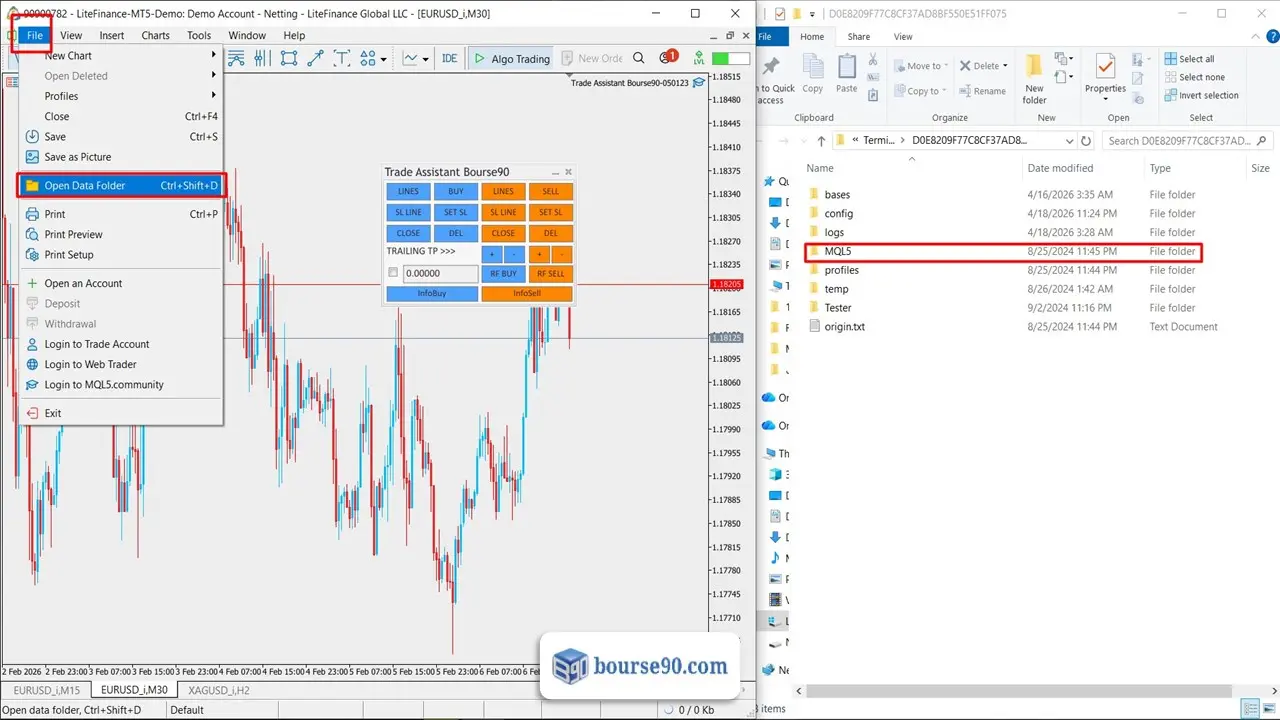
طبق تصویر و توضیحات زیر می‌توانید دستیار گرید را نصب و استفاده کنید.

روش نصب دستیار گرید هوشمند بورس۹۰

۱. فایل اکسپرت را کپی کرده و در متاتریدر ۵ خود، از منوی File وارد بخش Open Data Folder شوید.

۲. به مسیر MQL5 > Experts بروید و فایل را آنجا Paste کنید.

۳. در متاتریدر، از پنجره Navigator، روی اکسپرت راست‌کلیک کرده و آن را روی چارت بکشید (Drag & Drop).

۴. حتماً دکمه Algo Trading در نوار بالای متاتریدر را روشن کنید تا ربات اجازه معامله داشته باشد.

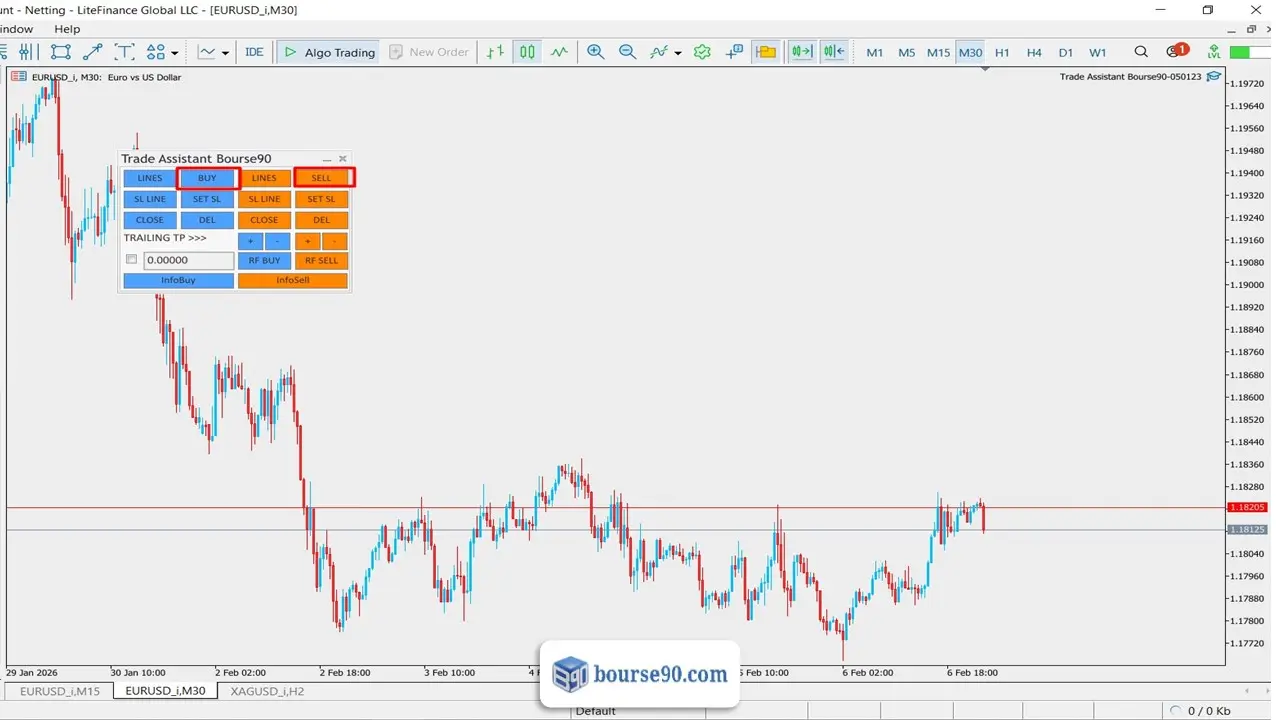
Buy & Sell دستیار گرید

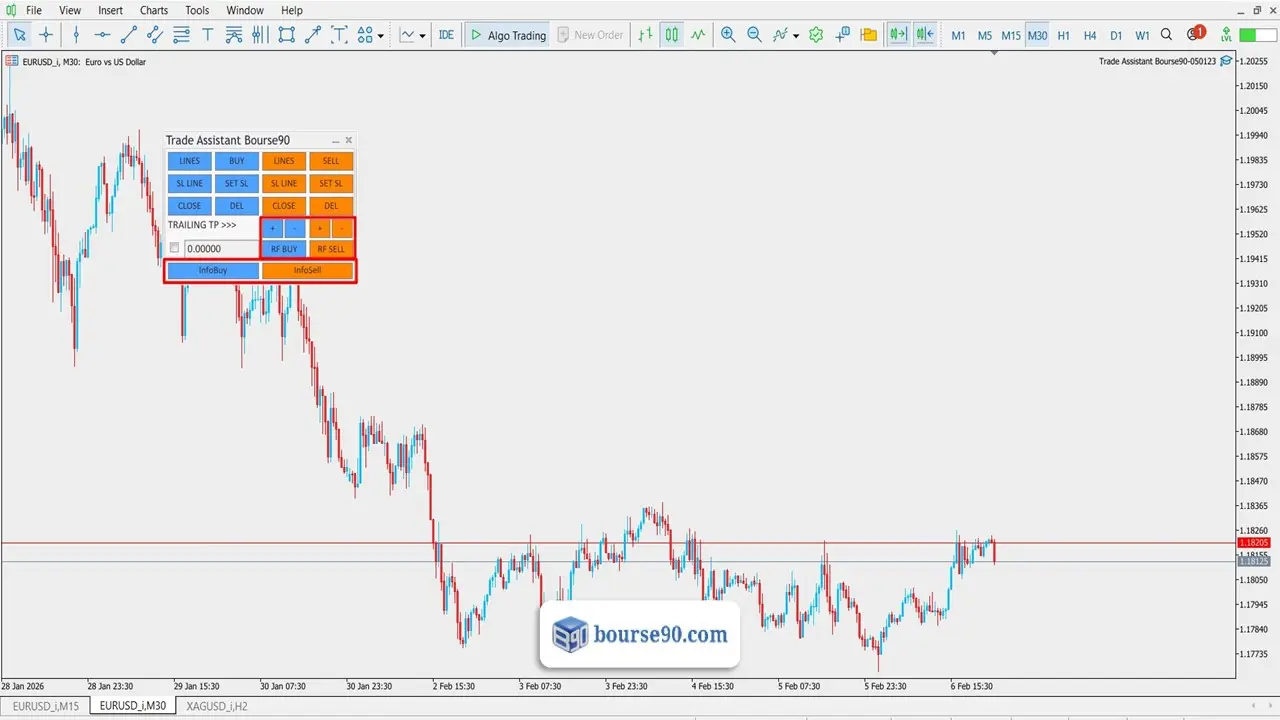
شما می‌توانید با استفاده از پنل گرافیکی روی چارت، به راحتی جهت معامله خود را مشخص کنید و خطوط پیش‌فرض ربات را پیش از تایید نهایی، روی چارت ببینید و جابجا کنید.

از طریق دکمه زیر میتوانید تست ۳۰روزه دستیار گرید را دریافت کنید.

بخش دوم: فرماندهی ربات با پنل گرافیکی روی چارت (دکمه‌های عملیاتی)

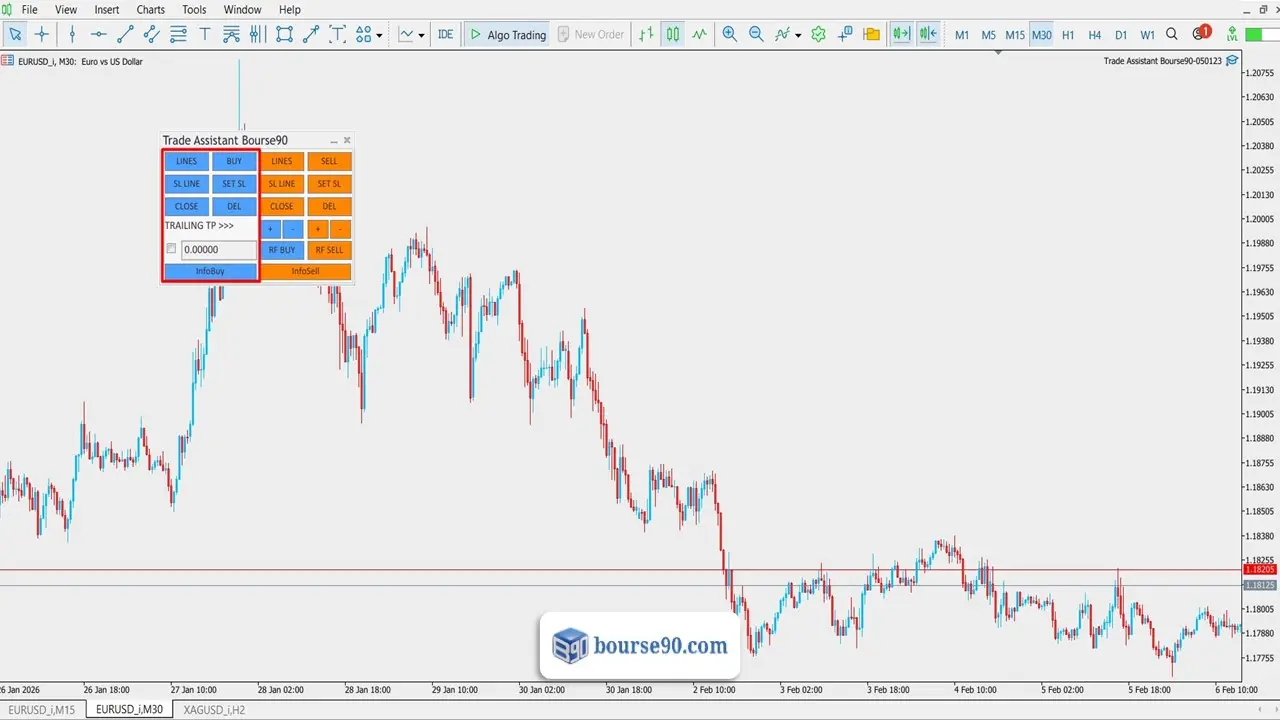
۱. ستون دکمه‌های خرید (BUY – سمت چپ پنل):

  • دکمه LINES: پیش از باز کردن معامله، با زدن این دکمه می‌توانید خطوط فرضی اردرهای خرید را روی چارت ببینید یا مخفی کنید. این به شما کمک می‌کند استراتژی چیدمان پله‌ها را قبل از اجرا، به صورت چشمی بررسی کنید.
  • دکمه BUY: با زدن این دکمه، پوزیشن خرید اولیه باز شده و شبکه (گرید) سفارشات خرید شما فعال می‌شود.
  • دکمه SL LINE: یک امکان فوق‌العاده! با زدن این دکمه یک خط افقی روی چارت ظاهر می‌شود. شما می‌توانید این خط را با ماوس بگیرید و به هر کجای چارت (برای تعیین حد ضرر) بکشید.
  • دکمه SET SL: پس از جابجا کردن خط SL با ماوس، این دکمه را بزنید تا حد ضررِ تنظیم شده، فوراً روی تمام معاملات خرید شما اعمال شود.
  • دکمه CLOSE: ترمز دستی! با زدن این دکمه تمام معاملاتِ بازِ خرید (فقط برای همین جفت‌ارز) در لحظه بسته می‌شوند.
  • دکمه DEL: این دکمه تمام اردرهای پندینگ (کاشته شده و فعال نشده) خرید را پاک می‌کند.
aa

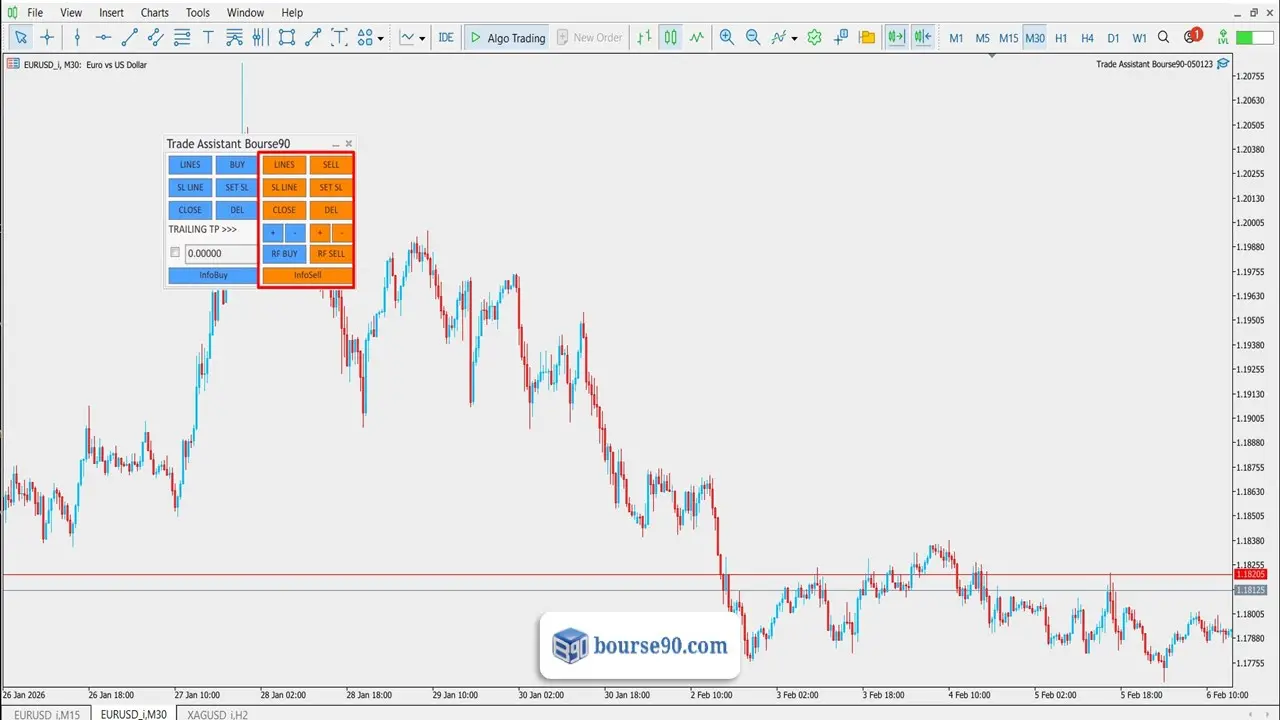
۲. ستون دکمه‌های فروش (SELL – سمت راست پنل):

  • تمام دکمه‌های این ستون (LINES, SELL, SL LINE, SET SL, CLOSE, DEL) دقیقاً همان کارهای ستون خرید را انجام می‌دهند، با این تفاوت که منحصراً روی معاملات و اردرهای فروش (SELL) اعمال می‌شوند.
nn

۳. ابزارهای مدیریت سریع (در پایین دکمه‌های اصلی):

  • بخش ریسک‌فری سریع (RF BUY / RF SELL): دکمه‌های نجات! اگر معاملات شما در سود هستند، با زدن دکمه RF BUY، حد ضرر تمام پوزیشن‌های خریدِ باز، فوراً به نقطه ورود (سر به سر) منتقل می‌شود تا دیگر هیچ ریسکی نداشته باشید. دکمه RF SELL همین کار را برای معاملات فروش انجام می‌دهد.
  • بخش TRAILING TP (دکمه‌های + و -): این دکمه‌های کوچک به شما اجازه می‌دهند بدون نیاز به تایپ کردن اعداد، حد سود (Take Profit) معاملات خرید یا فروش خود را پوینت به پوینت به سمت بالا (+) یا پایین (-) جابجا کنید.
  • باکس تعیین قیمت دستی (Manual Price): در سمت چپ پنل، یک چک‌باکس و کادر ورود عدد وجود دارد. اگر تیک این باکس را بزنید، ربات به جای استفاده از قیمت لحظه‌ای بازار، قیمتی که شما در کادر تایپ می‌کنید را به عنوان قیمت مبدا برای چیدن سفارشات در نظر می‌گیرد (مناسب برای سناریوهای پندینگ و چیدن گرید در آینده).
  • باکس‌های اطلاعاتی (InfoBuy / InfoSell): کادرهای کوچکی در پایین پنل که خلاصه‌ای از وضعیت معاملات خرید و فروش شما را به صورت لحظه‌ای نمایش می‌دهند.
مدیریت سریع با دستیار گرید

بخش سوم: تنظیمات اصلی (MAIN SETTINGS)

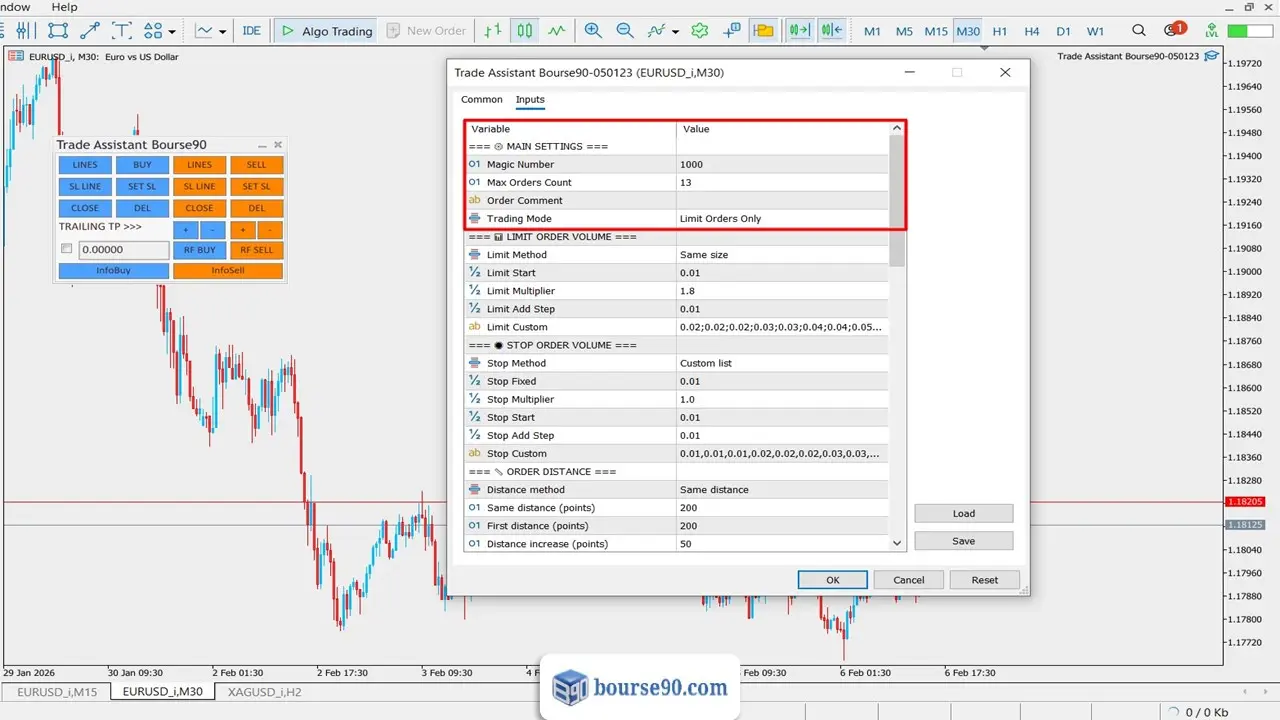
این بخش تنظیمات پایه‌ای ربات و هویت معاملات شما را تعیین می‌کند.

MAIN SETTINGS در دستیار گرید
  • Magic Number (مجیک نامبر): شناسنامه اختصاصی ربات. اگر می‌خواهید ربات روی معاملات خاصی (مثلاً پوزیشن‌هایی که دستی باز کرده‌اید و در ضرر هستند) اعمال شود، مجیک نامبر ربات را با آن معاملات یکسان کنید.
  • Max Orders Count (حداکثر تعداد سفارشات): یک کمربند ایمنی! این عدد مشخص می‌کند ربات در نهایت اجازه دارد تا چند پله (سفارش) باز کند.
  • Order Comment (توضیحات سفارش): متنی که می‌خواهید در بخش کامنتِ معاملاتِ باز شده توسط این ربات نوشته شود (برای پیگیری راحت‌تر در تاریخچه حساب).
  • Trading Mode (حالت معاملاتی): استراتژی کلی ربات را مشخص می‌کند:
  • Limit Orders Only: ربات فقط از سفارشات لیمیت در جهت معامله اصلی استفاده می‌کند (مناسب گرید و میانگین‌گیری).
  • Hedging Strategy: ربات علاوه بر سفارشات لیمیت، از سفارشات استاپ (معکوس) هم برای هج کردن و قفل کردن ضرر در ریزش‌های شدید استفاده می‌کند.

بخش چهارم: استراتژی حجم‌دهی سفارشات (LIMIT ORDER VOLUME)

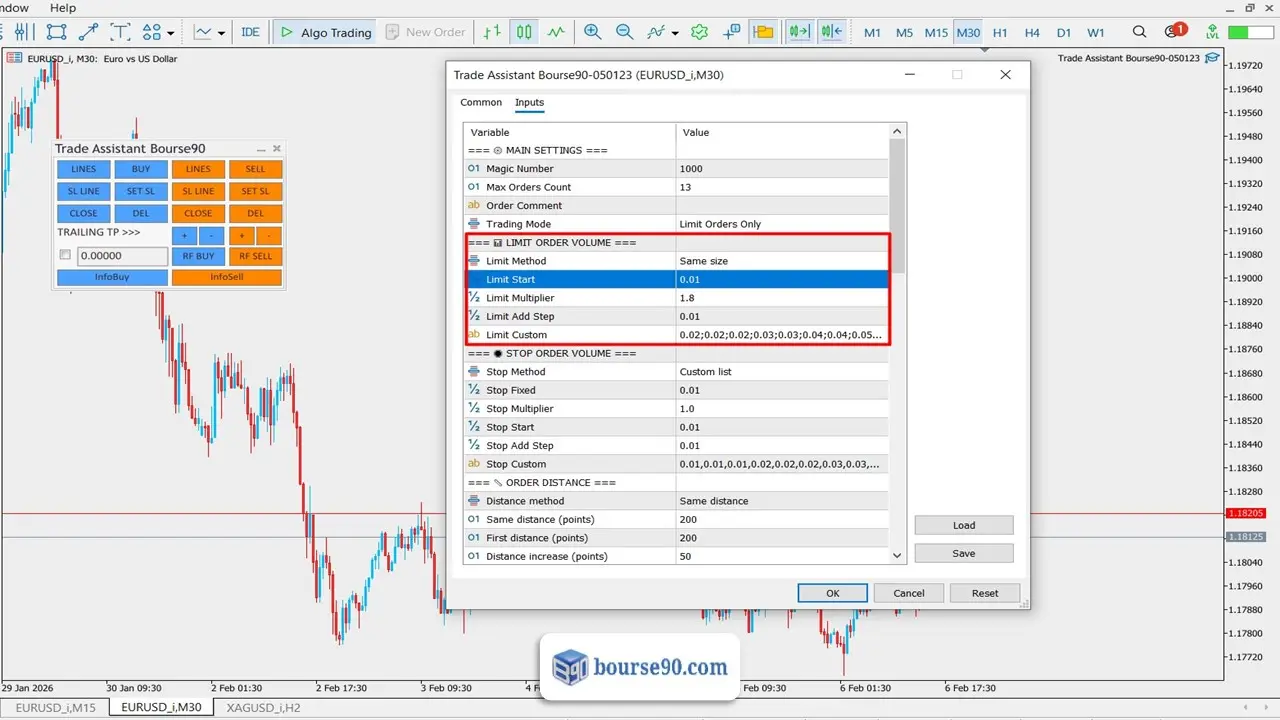
در این بخش به ربات می‌گویید حجم هر پله جدید نسبت به پله قبلی چقدر باشد.

LIMIT ORDER VOLUME در دستیار گرید
  • Limit Method (روش تعیین حجم لیمیت): قلب تپنده مدیریت سرمایه ربات. شامل ۴ حالت است:
  • Same size: حجم تمام پله‌ها ثابت و برابر با عدد وارد شده در Limit Start خواهد بود.
  • Multiply: حجم هر پله جدید، در ضریبِ Limit Multiplier ضرب می‌شود (حالت مارتینگل).
  • Add step: به حجم هر پله جدید، مقدار ثابتی که در Limit Add Step وارد کرده‌اید اضافه می‌شود.
  • Custom list: شما می‌توانید حجم تک‌تک پله‌ها را شخصاً و با دقت در کادر Limit Custom وارد کنید (اعداد را با علامت نقطه ویرگول ; از هم جدا کنید).

(نکته: بخش STOP ORDER VOLUME نیز دقیقاً همین تنظیمات را دارد، با این تفاوت که برای مدیریت حجمِ سفارشاتِ هجینگ (در صورت فعال بودن) کاربرد دارد).

بخش پنجم: مدیریت فاصله سفارشات (ORDER DISTANCE)

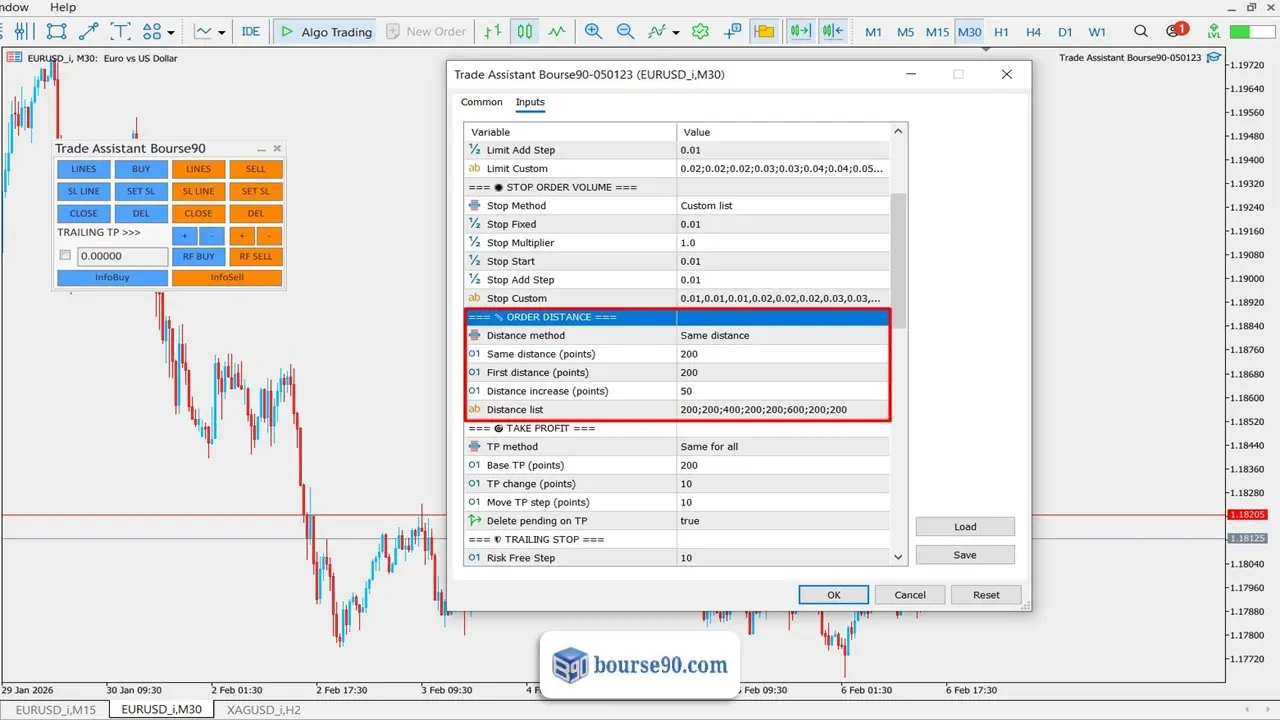
فاصله بین پله‌ها چگونه محاسبه شود؟ آیا در فواصل منظم وارد بازار می‌شوید یا فواصلِ دور شونده؟

2
  • Distance method (روش فاصله‌گذاری): دارای ۳ حالت هوشمند است:
  • Same distance: فاصله بین تمام پله‌ها ثابت است. این فاصله را در کادر Same distance (points) بر اساس پوینت وارد کنید.
  • Increasing distance: فاصله پله‌ها به صورت فزاینده بیشتر می‌شود تا درگیر نوسانات کوچک نشوید. فاصله پله اول در First distance تعیین می‌شود و در هر پله بعدی، مقدار Distance increase به فاصله قبلی اضافه می‌گردد.

Custom distances: فواصل دلخواه خود را برای هر پله به ترتیب در کادر Distance list وارد کنید.

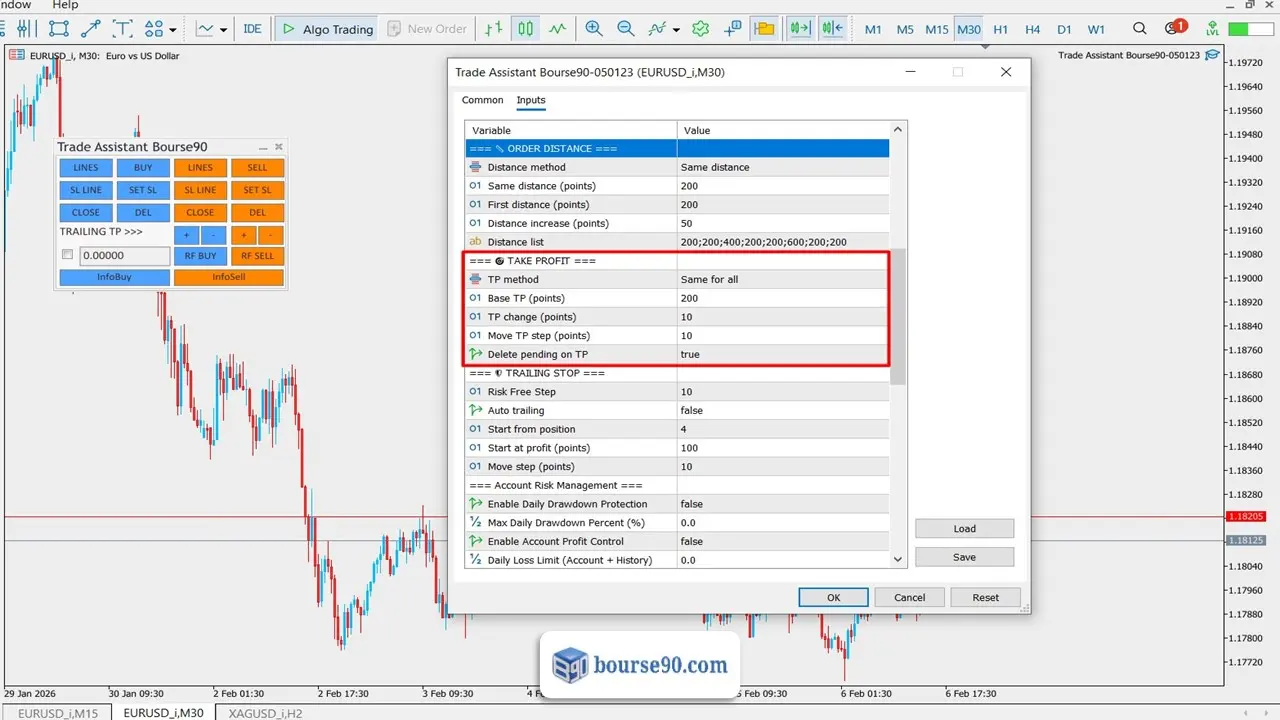
بخش ششم: تنظیمات حد سود (TAKE PROFIT)

خروج هوشمندانه از بازار، کلید موفقیت این دستیار است.

استاپ و
  • TP method (روش حد سود): با باز شدن پله‌های جدید، ربات چه رفتاری با خط حد سود (Take Profit) داشته باشد؟
  • Same for all: حد سود ثابت می‌ماند و تغییر نمی‌کند.
  • Further each level: با هر پله جدید، حد سود کمی دورتر می‌شود (مناسب زمانی که انتظار برگشت قوی و سود بیشتر دارید).
  • Closer each level: با هر پله جدید، حد سود به نقطه ورودِ میانگین نزدیک‌تر می‌شود (مناسب برای خروج سریع با کمترین سود و فرار از بازار خطرناک).
  • Base TP (points): مقدار حد سود پایه بر اساس پوینت.
  • TP change (points): مقداری که در دو حالت بالا، به حد سود اضافه یا از آن کم می‌شود.
  • Delete pending on TP: با فعال کردن این گزینه (True)، به محض تاچ شدن حد سود و بسته شدن پوزیشن‌ها، ربات چارت را تمیز کرده و خطوط اضافی (سفارشات پندینگ عمل نکرده) را پاک می‌کند.

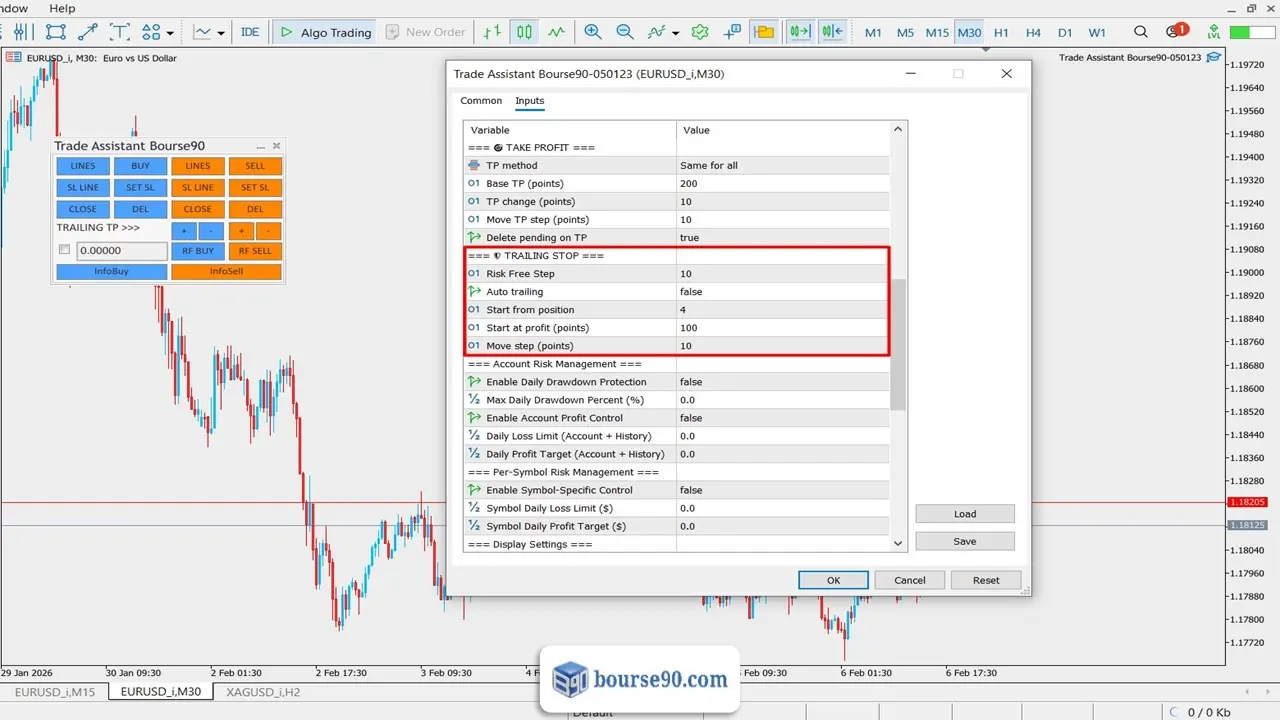
بخش هفتم: تریلینگ استاپ و ریسک‌فری (TRAILING STOP)

اجازه ندهید سودی که به دست آورده‌اید، دوباره تبدیل به ضرر شود.

استاپ و ریسک‌فری در دستیار گرید
  • Risk Free Step: این ورودی برای تعیین ریسک فری به صورت دستی هست (دکمه RF BUY/RF SELL). اگر این ورودی روی ۱۰ پوینت باشد زمانی که روی دکمه میزنید ۱۰ پوینت ریسک فری میشه و با هر بار زدن دوباره روی آن مجدد ۱۰ پوینت به سمت سود حد ضرر حرکت میکند.
  • Auto trailing (تریلینگ خودکار): روشن/خاموش کردن قابلیت تعقیب سود.
  • Start from position: تریلینگ از پله چندم به بعد فعال شود؟ (مثلاً برای جلوگیری از بسته شدن زودهنگام پله‌های اول).
  • Start at profit (points): وقتی قیمت این مقدار پوینت در سود قرار گرفت، ربات ربات ابتدا ریسک فری میکند سپس دنبال قیمت حرکت میکند.
  • Move step (points): گام‌های حرکتِ تریلینگ. استاپ‌لاس چند پوینت به چند پوینت به دنبال قیمت جابجا شود.

بخش هشتم: ظاهر و تنظیمات گرافیکی (PANEL APPEARANCE)

این بخش تاثیری در استراتژی معاملاتی ندارد و صرفاً برای شخصی‌سازی ظاهر ربات روی چارت متاتریدر شماست.

  • Panel size: اندازه کلی پنل گرافیکی را بزرگ یا کوچک کنید (مناسب برای مانیتورهای مختلف).
  • Button text size / Line text size: اندازه فونت نوشته‌های روی دکمه‌ها و خطوط معاملاتی.
  • Buy/Sell button color: رنگ دکمه‌های خرید و فروش روی چارت را به دلخواه خود تغییر دهید.
  • Show account name: نمایش یا عدم نمایش نام صاحب حساب روی چارت.

بخش نهم: محافظت از حساب و مدیریت ریسک پیشرفته (Risk Management)

این بخش حکم «ایربگ» و سیستم ایمنی حساب شما را دارد. دستیار گرید هوشمند به یک سیستم محافظتی بسیار قدرتمند مجهز است که هم می‌تواند کل حساب شما را کنترل کند و هم می‌تواند برای هر جفت‌ارز (نماد) به صورت جداگانه تصمیم‌گیری کند.

تنظیمات این بخش به سه دسته اصلی تقسیم می‌شوند:

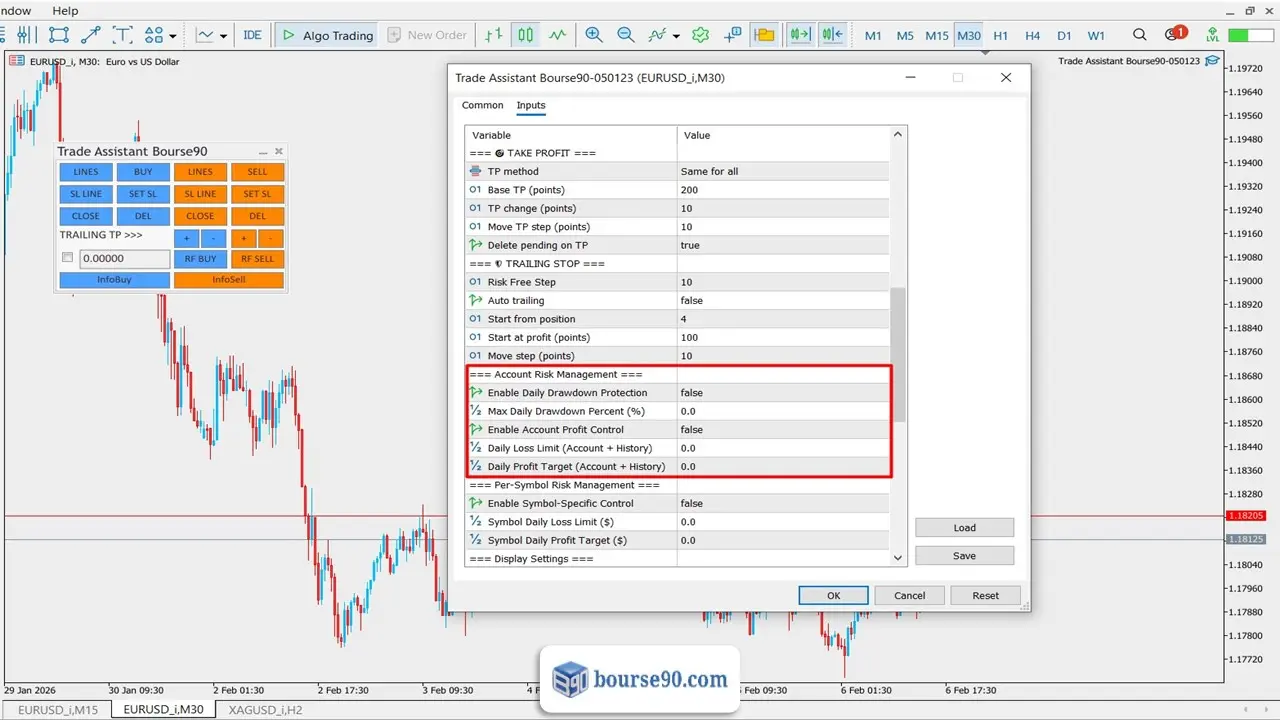
۱. کنترل ریسک و سود کل حساب (=== Account Risk Management ===)

این قسمت وضعیت کل حساب معاملاتی شما را زیر نظر می‌گیرد. یعنی مجموع سود و ضررهایی که از ابتدای امروز (نیمه شب به وقت بروکر) بسته‌اید، به علاوه سود و ضرر تمام معاملات بازی که همین الان روی حساب دارید.

5
  • Enable Daily Drawdown Protection (فعال‌سازی محافظت دراودان روزانه): با فعال کردن این گزینه (True)، ربات به صورت لحظه‌ای درصد افت سرمایه امروز شما را محاسبه می‌کند.
  • Max Daily Drawdown Percent (حداکثر درصد دراودان مجاز): اگر گزینه بالا فعال باشد، شما در این کادر مشخص می‌کنید که حداکثر چند درصد افت سرمایه در یک روز را می‌پذیرید (مثلاً 5.0). اگر ضرر شناور و بسته شده‌ی امروزِ شما به این عدد برسد، ربات به عنوان یک اقدام اورژانسی، تمام معاملات بازِ کل حساب را می‌بندد و تمام اردرهای پندینگ را پاک می‌کند.
  • Enable Account Profit Control (فعال‌سازی کنترل سود/ضرر کل حساب): اگر این گزینه را روشن کنید، به جای درصد، می‌توانید حد سود و ضرر را بر اساس «دلار» (یا ارز پایه حساب) برای کل حساب تعیین کنید.
  • Daily Loss Limit (حد ضرر روزانه کل حساب): مبلغی به دلار (مثلاً 100). اگر مجموع معاملات بسته شده امروز + معاملات در حال نوسانِ الان به 100- دلار برسد، ربات همه چیز را در کل حساب می‌بندد.
  • Daily Profit Target (هدف سود روزانه کل حساب): مبلغی به دلار (مثلاً 50). اگر سود خالص امروز شما به 50+ دلار برسد، ربات با خوشحالی تمام معاملات را می‌بندد تا سود شما در حساب قفل شود و دیگر معامله‌ای نمی‌کند.


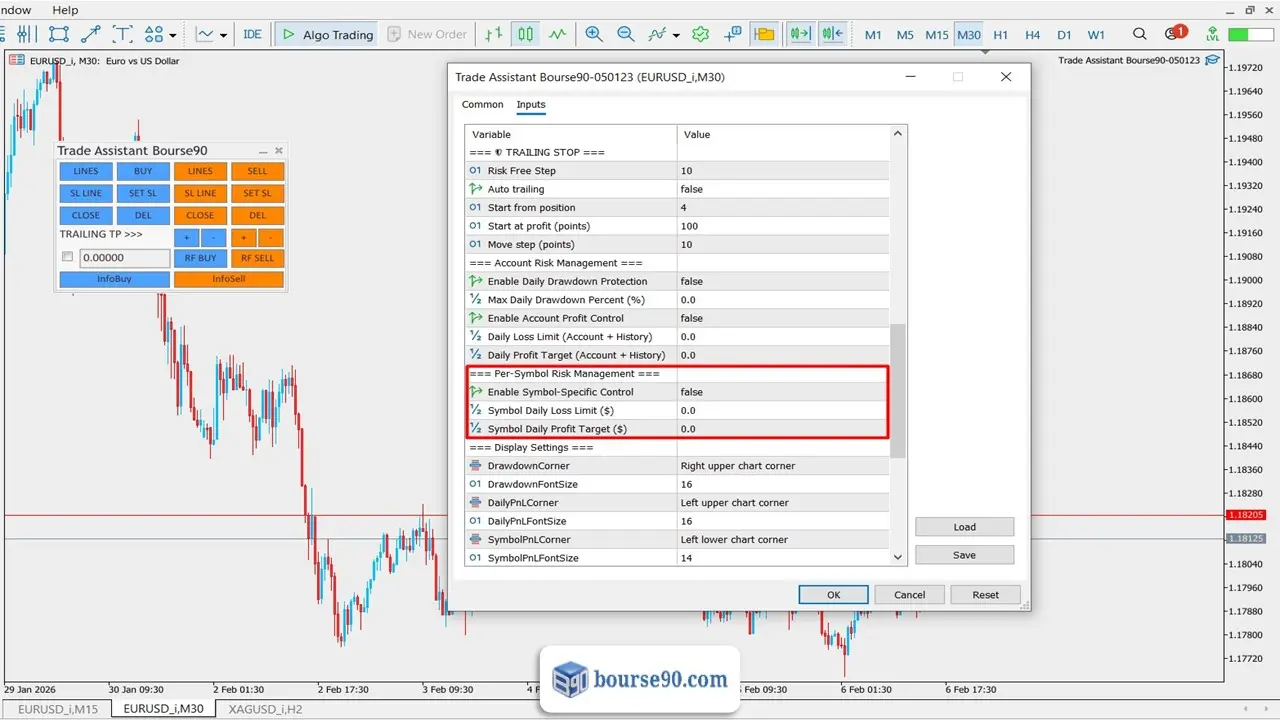
۲. کنترل ریسک اختصاصی برای هر جفت‌ارز (=== Per-Symbol Risk Management ===)

فرض کنید ربات را روی دو چارت EURUSD و GBPUSD اجرا کرده‌اید. شاید نخواهید ضرر کردن یک جفت‌ارز، باعث بسته شدن معاملات سودده جفت‌ارز دیگر شود. اینجاست که این بخش به کار می‌آید.

Per-Symbol Risk Management در دستیار گرید
  • Enable Symbol-Specific Control (فعال‌سازی کنترل اختصاصی نماد): با روشن کردن این گزینه (True)، ربات سود و ضرر جفت‌ارزی که روی آن قرار دارد را به صورت مستقل از کل حساب بررسی می‌کند.
  • Symbol Daily Loss Limit (حد ضرر روزانه نماد فعلی): مبلغی به دلار. اگر معاملاتِ فقط همین جفت‌ارز در مجموعِ روزانه به این مقدار ضرر برسند، ربات فقط معاملات همین جفت‌ارز را می‌بندد و کاری به بقیه چارت‌ها ندارد.
  • Symbol Daily Profit Target (هدف سود روزانه نماد فعلی): مبلغی به دلار. اگر معاملاتِ این جفت‌ارز به این مقدار سود خالص برسند، ربات معاملات آن را می‌بندد و سود آن نماد خاص را ذخیره می‌کند.

بخش دهم: تنظیمات نمایش پنل‌های اطلاعاتی (Display Settings)

دستیار گرید هوشمند، اطلاعات مربوط به وضعیت حساب و جفت‌ارز را در قالب ۳ پنل گرافیکی زیبا و خوانا روی چارت به شما نمایش می‌دهد. برای اینکه این پنل‌ها روی هم نیفتند یا مزاحم تحلیل شما نشوند، می‌توانید جایگاه و اندازه نوشته‌های آن‌ها را تغییر دهید.

  • DrawdownCorner (محل قرارگیری پنل دراودان): از این منو می‌توانید انتخاب کنید پنل مربوط به دراودان درصدِ حساب، در کدام گوشه تصویر باشد (بالا راست، پایین چپ و…).
  • DrawdownFontSize (اندازه فونت پنل دراودان): بزرگی یا کوچکی نوشته‌های این پنل را تنظیم کنید.
  • DailyPnLCorner (محل قرارگیری پنل سود/ضرر کل حساب): گوشه‌ی دلخواه برای نمایش مجموع سود و ضرر دلاری حساب (Account P&L).
  • DailyPnLFontSize (اندازه فونت سود/ضرر حساب): تغییر اندازه متن این پنل.
  • SymbolPnLCorner (محل قرارگیری پنل سود/ضرر نماد): گوشه‌ی دلخواه برای نمایش آمار اختصاصی فقط همین جفت‌ارز (Symbol P&L).
  • SymbolPnLFontSize (اندازه فونت سود/ضرر نماد): تغییر اندازه متن آمار اختصاصی.

نکته پایانی

دستیار گرید هوشمند یک ابزار بسیار منعطف است. پیشنهاد می‌کنیم پیش از اجرای آن روی حساب واقعی (Real)، تنظیمات و استراتژی‌های مختلف حجم و فاصله‌گذاری را روی حساب دمو (Demo) تست کنید تا کاملاً با رفتار ربات در شرایط مختلف بازار آشنا شوید.