نصب و فعال کردن VPN در گوگل کروم و فایر فاکس - معرفی VPN رایگان

Chrome و Firefox خود یک مرورگر وب هستند ولی شما می‌توانید با نصب VPN و پروکسی‌های رایگان در گوگل کروم و فایر فاکس از آنها استفاده کنید. Chrome خودش ارائه دهنده خدمات VPN نیست، اما در Chrome Web Store می‌توانید افزونه‌هایی را پیدا کنید که قابلیت اتصال به شبکه‌های خصوصی مجازی (VPN) را در Chrome فراهم می‌کنند. این افزونه‌ها برای حفظ حریم خصوصی، دسترسی به محتواهای محدود شده و افزایش امنیت اینترنتی می‌توانند مفید باشند. شما وقتی در قسمت Chrome Web Store کلمه VPN را سرچ کنید، پروکسی‌های رایگان گوگل را به شما نشان می‌دهد که ‌می توانید هرکدام را انتخاب و نصب کنید. مراحل گفته شده را به ترتیب در تصاویر زیر می‌توانید ببینید. و در انتهای مقاله به نصب UltraSurf و Windscribe که ابزارهای محبوب برای دسترسی به سایت‌ها و محتوای محدود شده است می‌پردازیم.

نصب VPN و پروکسی رایگان در کروم Chrome

برای پیدا کردن VPN های رایگان گوگل کروم لازم است روی سه نقطه سمت راست صفحه اول کلیک کنید و پس از آن در قسمت Extensions، گزینه Visit Chrome Web Store انتخاب کنید.

نصب vpn در کروم

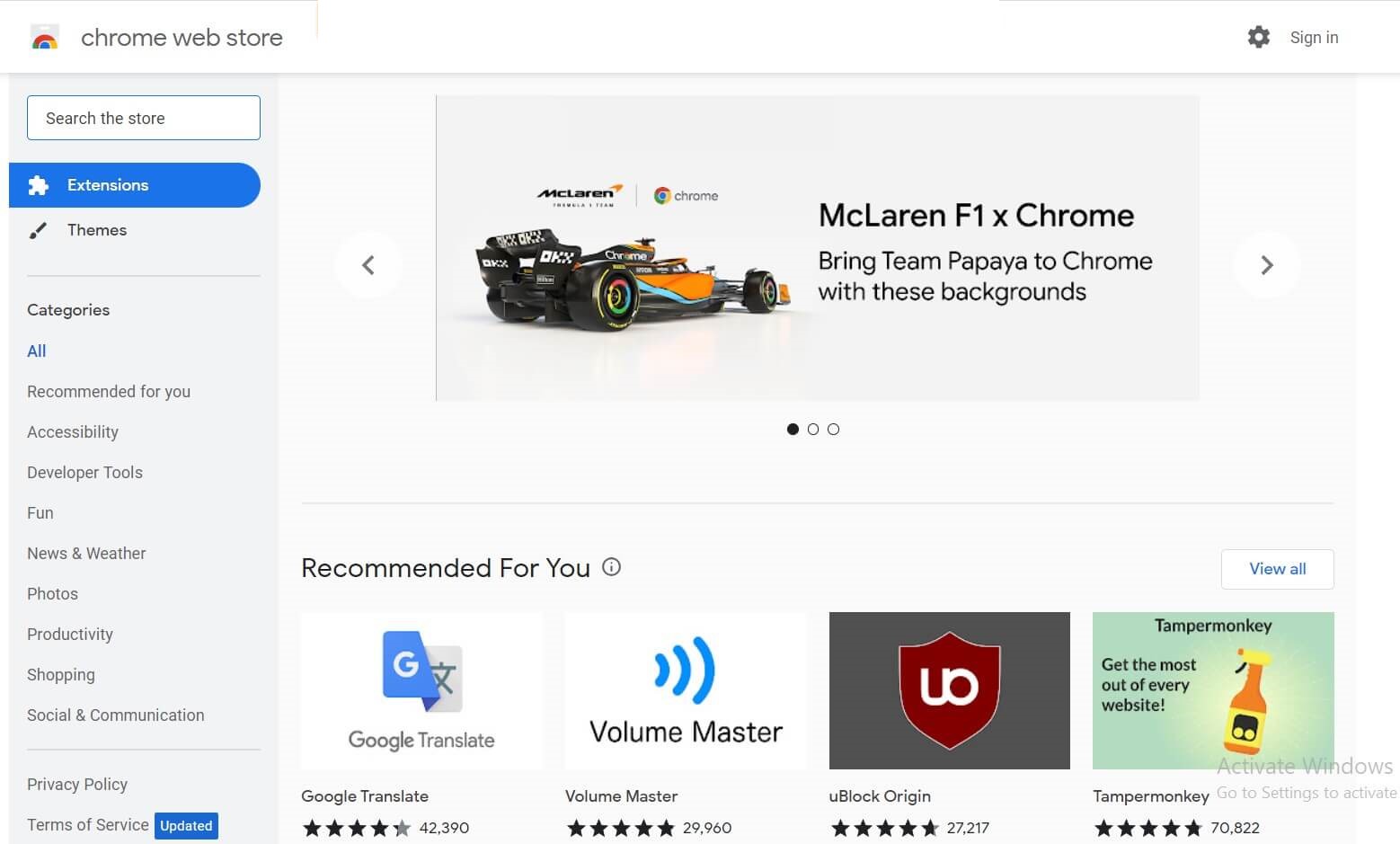
صفحه زیر برای شما نشان داده می شود.

extension chrome

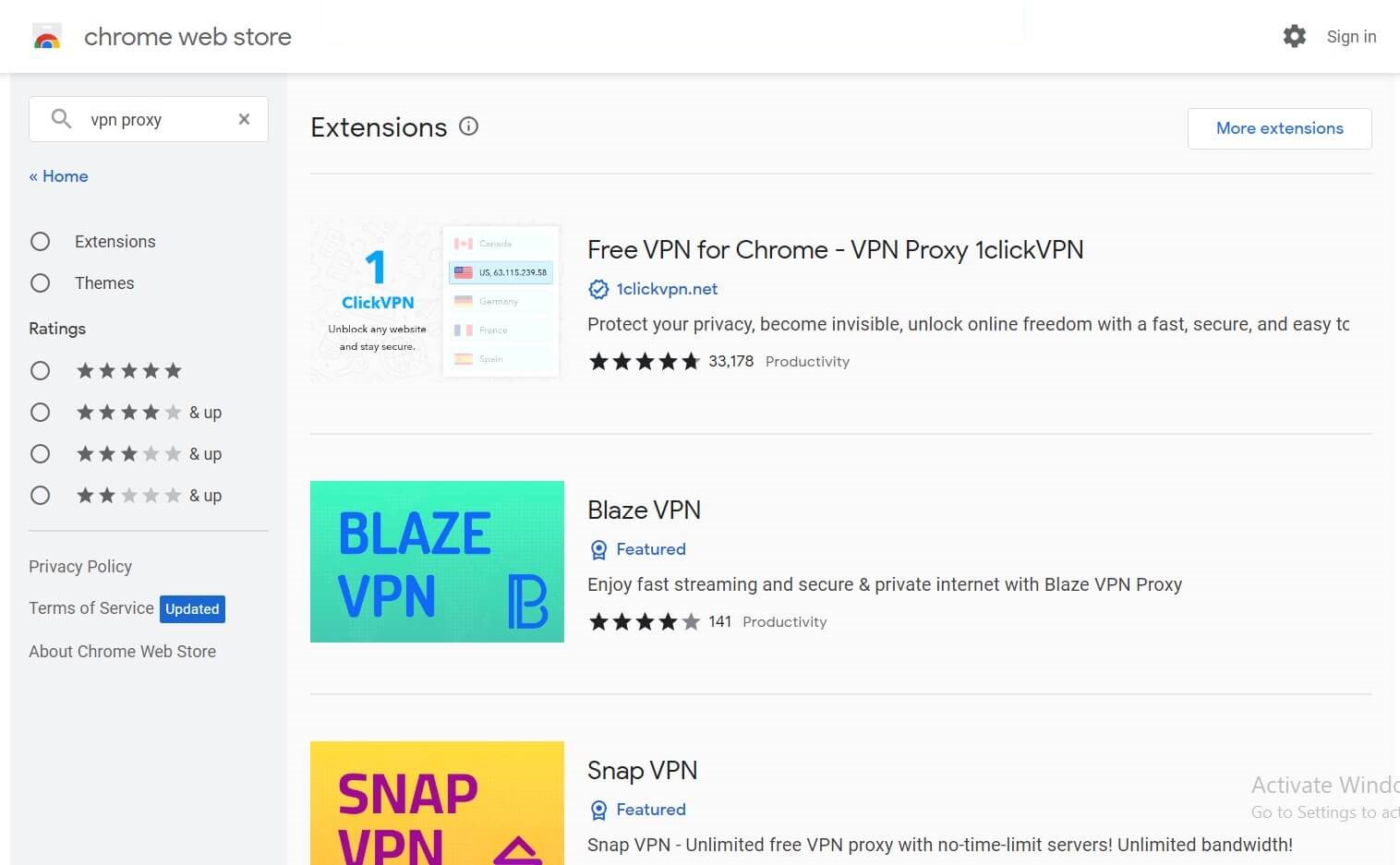
در قسمت جستجو می‌توانید VPN را سرچ کنید تا پروکسی‌های رایگان گوگل کروم را به شما نشان دهد. تعدادی از VPN های رایگان گوگل کروم را نام می‌بریم.

Snap VPN

Nord VPN

Blaze VPN

و ….

VPN برای گوگل

اما ما در این مقاله می‌خواهیم نصب UltraSurf را آموزش دهیم که یکی از ابزارهای رایگان و محبوب گوگل کروم است که می‌تواند با حفظ امنیت و پنهان کردن IP به راحتی شما را به اینترنت آزاد متصل کند.

مراحل نصب UltraSurf روی گوگل کروم

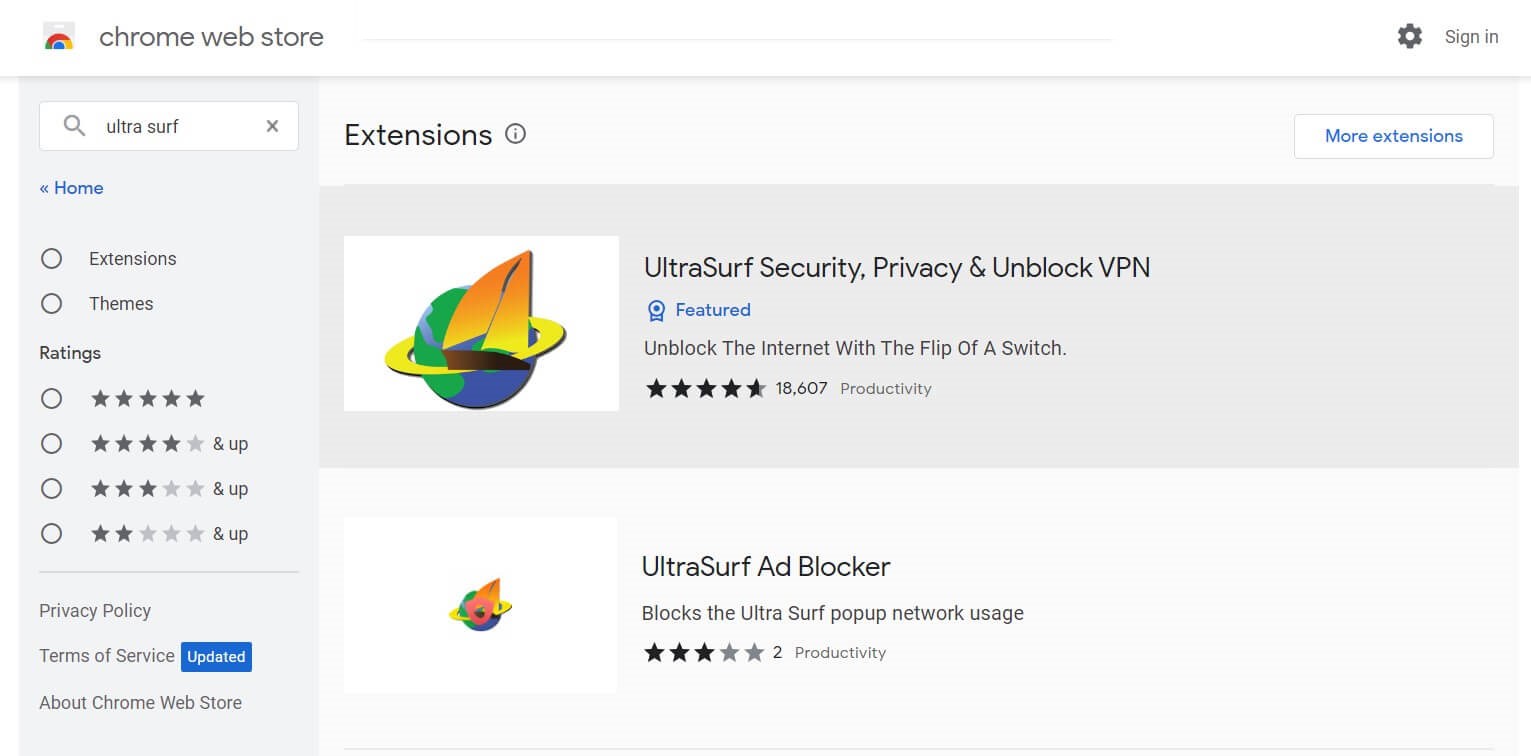
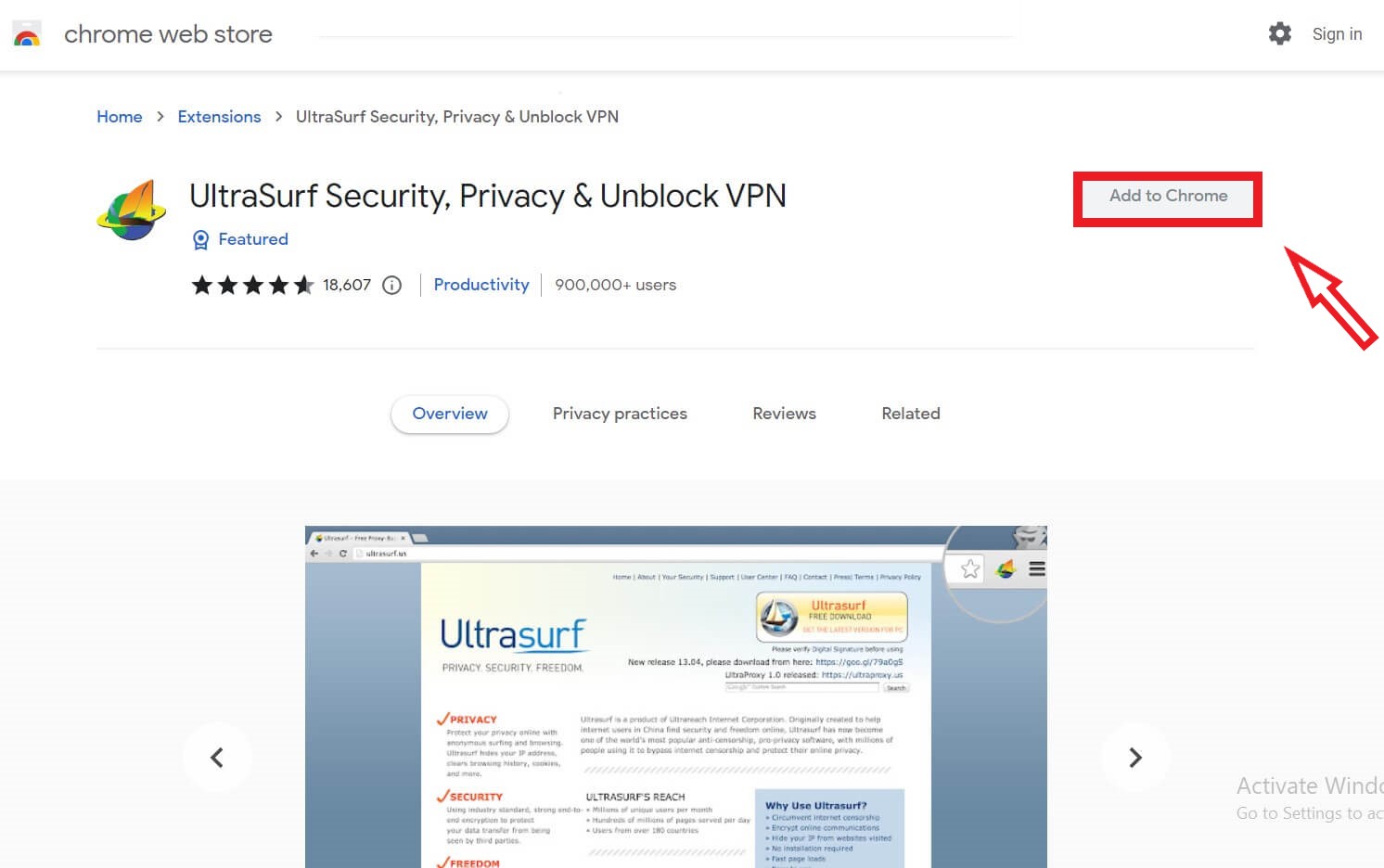
در قسمت جستجو، کلمه ultrasurf را تایپ کرده و روی آن کلیک می‌کنیم.

ultra sufr برای گوکل کروم

سپس روی Add to Chrome کلیک کرده و آن را روی کروم فعال می‌نماییم.

نصب ultra surf

حالا این ابزار روی کروم فعال شده و در صورت نیاز آن را خاموش و روشن کنید و هر زمان که آنرا نیاز نداشتید روی remove بزنید تا از کروم شما حذف شود.

نصب پروکسی یا VPN برای موزیلا فایرفارکس

برای استفاده از ابزارهای فایرفاکس لازم است روی این لینک کلیک کنید. یا روی سه خط سمت راست صفحه مرورگر خود کلیک کنید. در قسمت More tools گزینه Extensions for developers را انتخاب می‌کنید.

نصب Windscribe در موزیلا - فایر فاکس

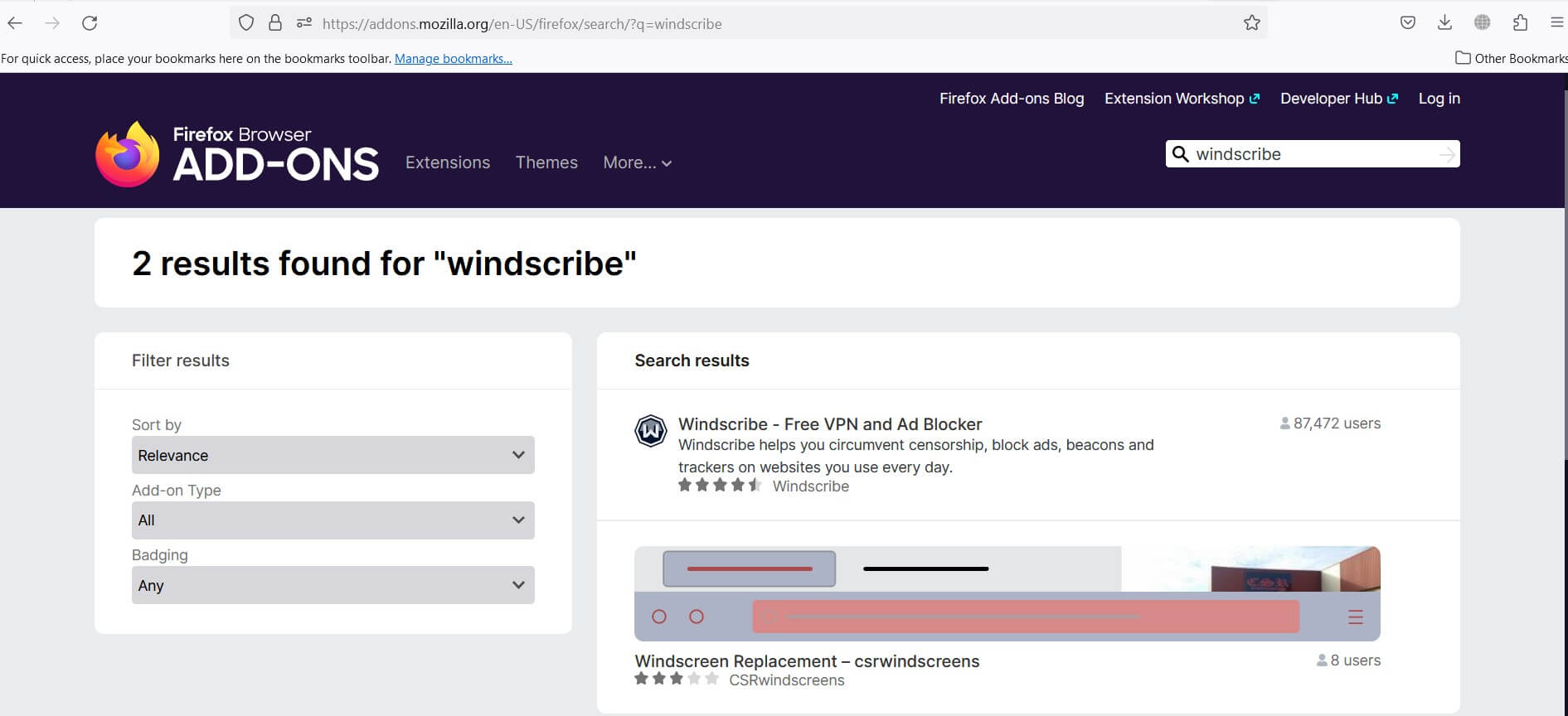
پس از باز شدن صفحه موردنظر، در قسمت جستجو Windscribe را سرچ کنید. این ابزار یک فیلترشکن کاربردی و امن در موزیلا است که می‌توانید به راحتی از آن استفاده کنید.

windscribe for fire

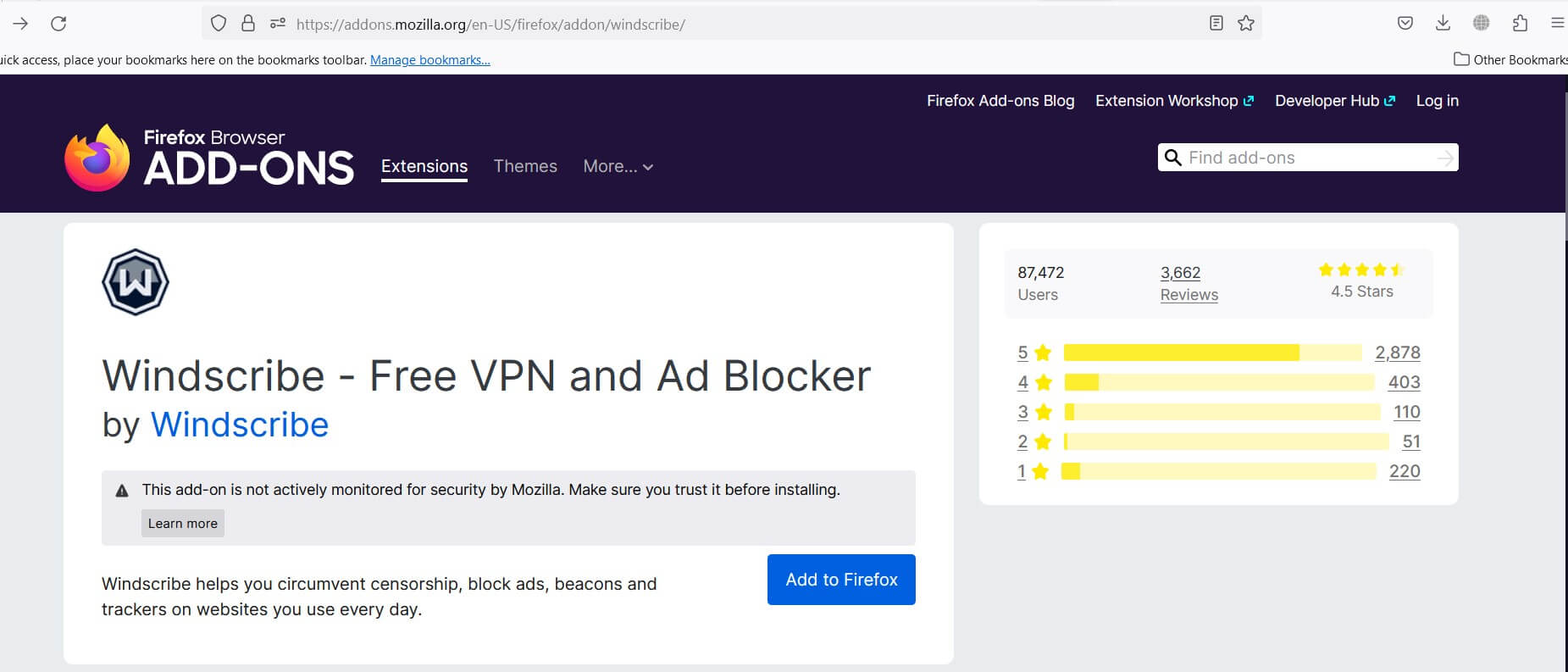
سپس روی آن کلیک می‌کنیم و Add to Firefox را می‌زنیم تا به مرورگر شما اضافه شود.

windscribe mozilla

پس از این کار این ابزار فعال شده و در صورتیکه نیازی به آن نداشتید می‌توانید آن‌را remove کنید.

📊 ابزار کاربردی برای تریدرهای فارکس

VPN را نصب کردید؛ حالا ریسک معامله را هم کنترل کنید

اتصال امن به سایت‌ها و پلتفرم‌ها مهم است؛ اما برای معامله‌گر، مهم‌تر از آن این است که حجم معامله، حد ضرر روزانه، ریسک‌فری و خروج از معاملات را با نظم بیشتری مدیریت کند.

⚠️

بسیاری از ضررهای سنگین به خاطر تحلیل اشتباه نیست؛ به خاطر حجم نامناسب، اورتریدینگ و رعایت نکردن حد ضرر روزانه است.

محاسبه سریع لات بر اساس میزان ریسک شما
کنترل حد ضرر و سود روزانه برای جلوگیری از تصمیم‌های هیجانی
ریسک‌فری، سیو سود و تریلینگ استاپ روی معاملات
قابل استفاده در متاتریدر ۴ و متاتریدر ۵
دریافت نسخه ۳۰ روزه رایگان
بدون محدودیت نام اکانت در نسخه تستی
اکسپرت مدیریت سرمایه بورس۹۰ برای کنترل ریسک معاملات فارکس
محاسبه لات کنترل دراودان ریسک‌فری تریلینگ استاپ
🎓 مسیر حرفه‌ای‌تر بعد از ابزارهای ترید

ایده معاملاتی‌تان را به اکسپرت قابل بک‌تست تبدیل کنید

اگر از VPN، متاتریدر و ابزارهای کمکی استفاده می‌کنید، قدم بعدی این است که استراتژی خودتان را قابل تست کنید و نتیجه آن را قبل از اجرای واقعی بررسی کنید.

✅ آموزش از پایه
🤖 MQL5 + هوش مصنوعی
📊 بک‌تست و بهینه‌سازی
👨‍💻 پشتیبانی مدرس
مشاهده دوره جامع اکسپرت‌نویسی
مناسب کسانی که می‌خواهند ابزار معاملاتی خودشان را بسازند.
دوره جامع MQL5 همراه با AI

دوره جامع اکسپرت نویسی MQL5 با هوش مصنوعی
ساخت، تست و اصلاح اکسپرت در متاتریدر ۵
Strategy Tester MQL5 AI Coding